
Gebäudeaufnahme & Heizlast· · Bauhow Redaktion
Heizlastberechnung mit iPhone und LiDAR: So geht der Scan
Wie du Räume mit dem LiDAR Scanner von iPhone oder iPad aufnimmst, was der Scan liefert und was du für die raumweise Heizlast noch ergänzen musst.
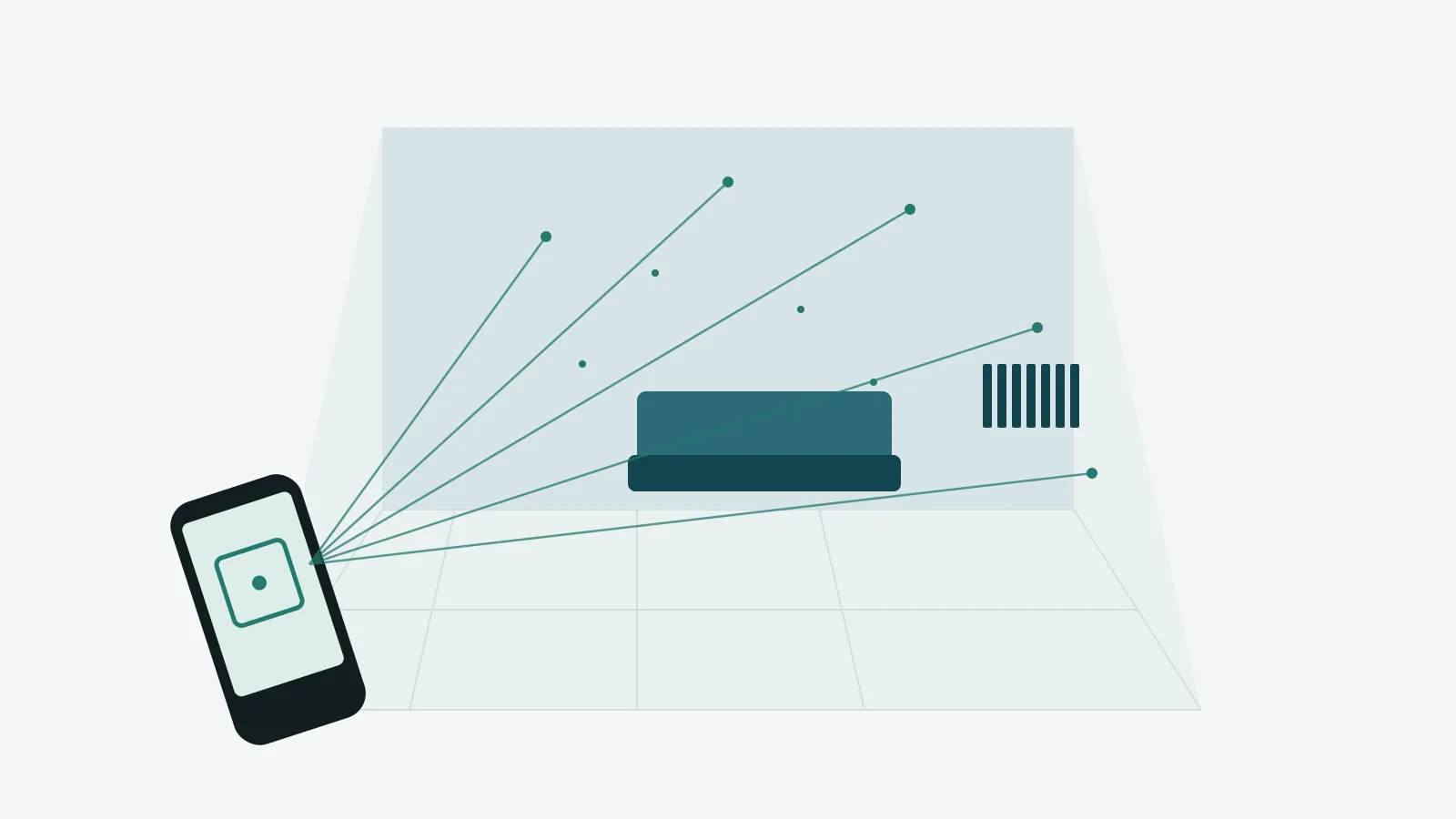
Vor jeder raumweisen Heizlast steht die Gebäudeaufnahme: Räume, Wände, Fenster, Maße. Lange hieß das Zollstock, Notizblock und abends abtippen. Mit dem LiDAR Scanner neuer iPhones und iPads nimmst du die Geometrie direkt beim Termin digital auf.
Was ist LiDAR?
LiDAR misst mit Laserlicht Abstände zu Wänden und Gegenständen. Daraus entsteht ein räumliches Modell des Raums. Apple verbaut den Scanner in den Pro-Modellen des iPhone ab dem iPhone 12 Pro und im iPad Pro ab 2020. Welche Geräte die Bauhow App unterstützt, siehst du im App Store.
Was liefert der Scan und was nicht?
Der Scan liefert die Geometrie: Räume, Flächen und Öffnungen. Das ist die Grundlage für die Heizlast, aber noch nicht die Heizlast selbst.
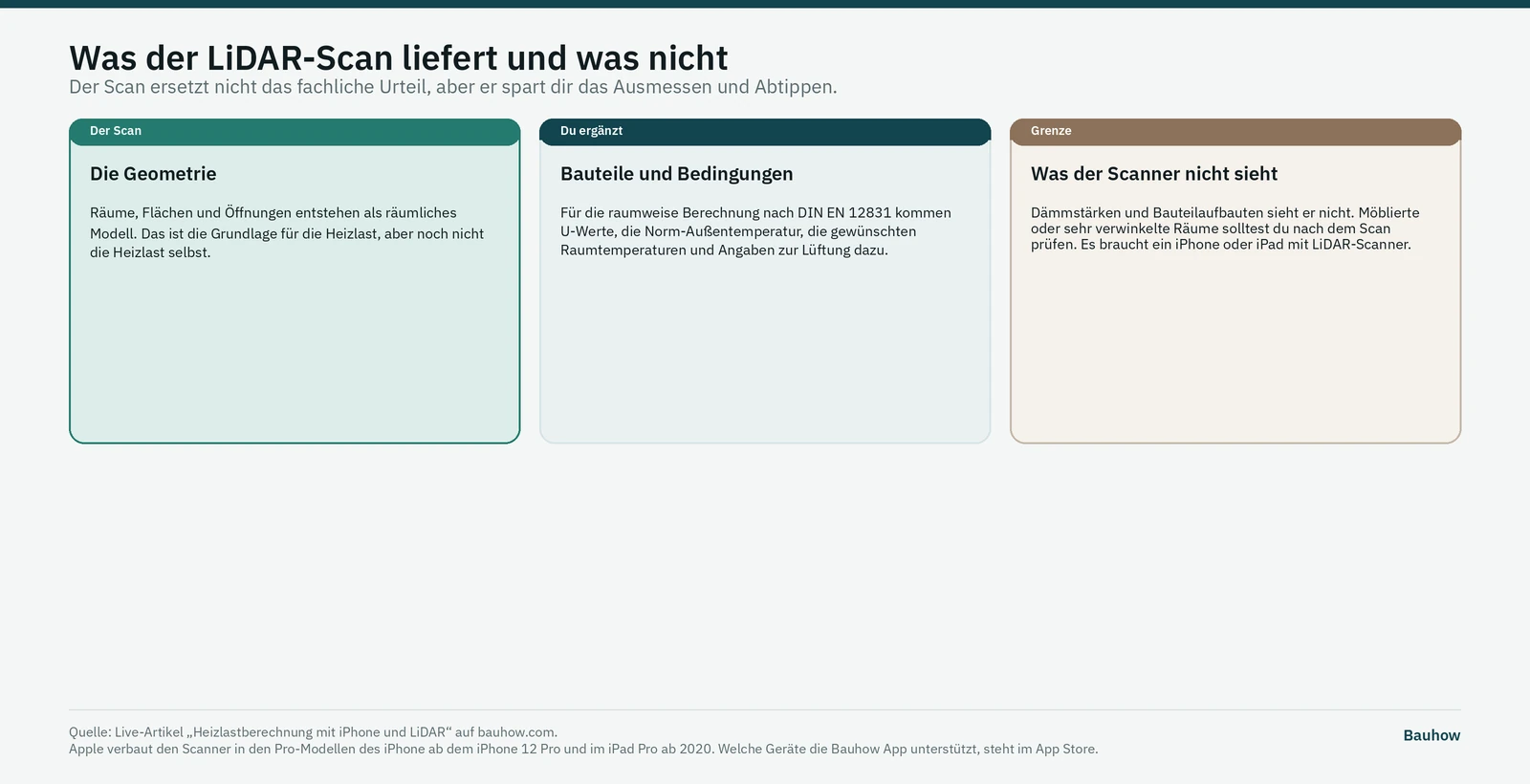
Für die raumweise Berechnung nach DIN EN 12831 ergänzt du in der Software:
- die Bauteile mit ihren U Werten, etwa aus dem U Wert Rechner
- die Norm-Außentemperatur und die gewünschten Raumtemperaturen
- die weiteren Berechnungsangaben, zum Beispiel zur Lüftung
Ein Scan ersetzt also nicht das fachliche Urteil, aber er spart dir das Ausmessen und Abtippen.
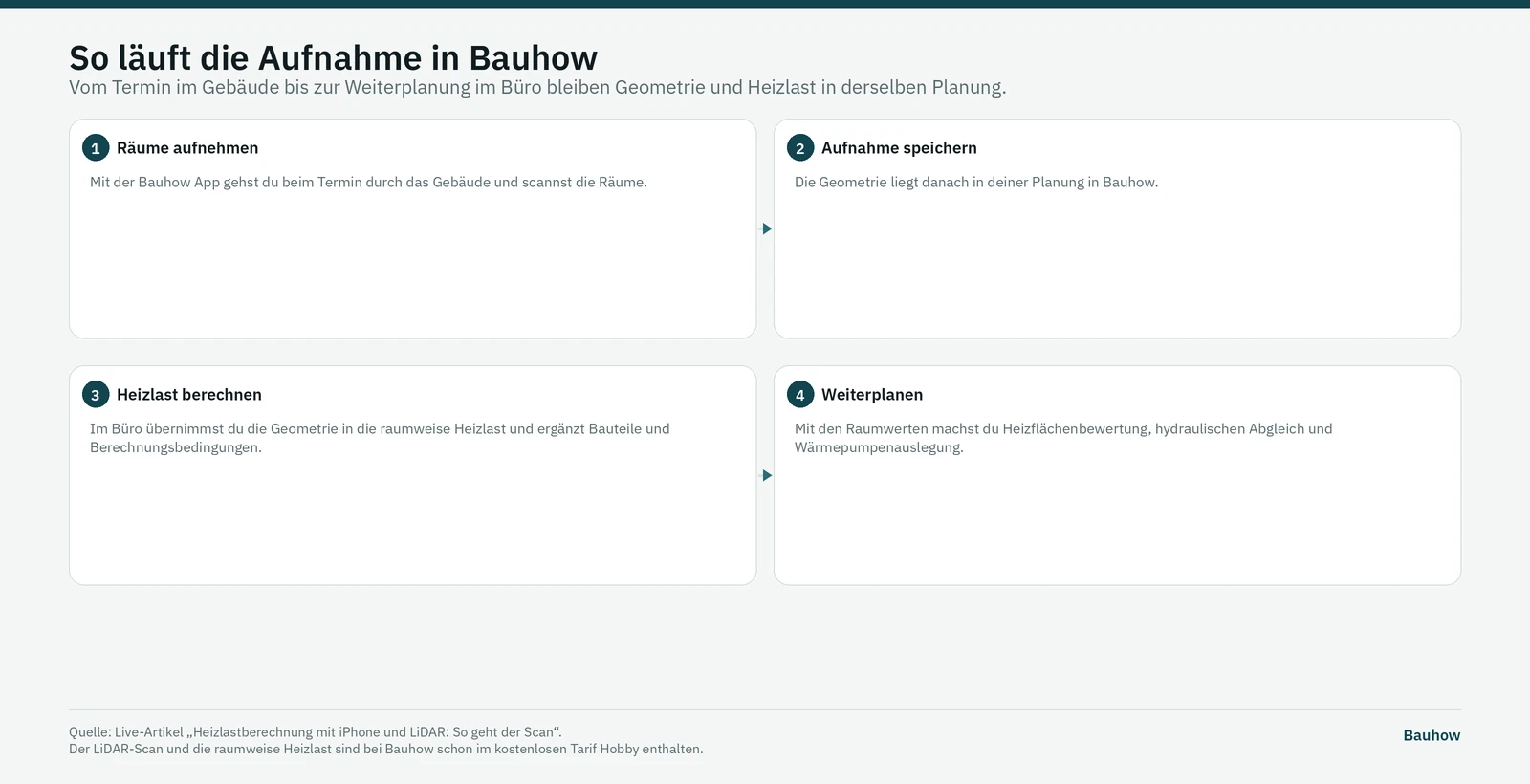
So läuft die Aufnahme in Bauhow
- Räume aufnehmen: Mit der Bauhow App gehst du beim Termin durch das Gebäude und scannst die Räume.
- Aufnahme speichern: Die Geometrie liegt danach in deiner Planung in Bauhow.
- Heizlast berechnen: Im Büro übernimmst du die Geometrie in die raumweise Heizlast und ergänzt Bauteile und Berechnungsbedingungen.
- Weiterplanen: Mit den Raumwerten machst du Heizflächenbewertung, hydraulischen Abgleich und Wärmepumpenauslegung.
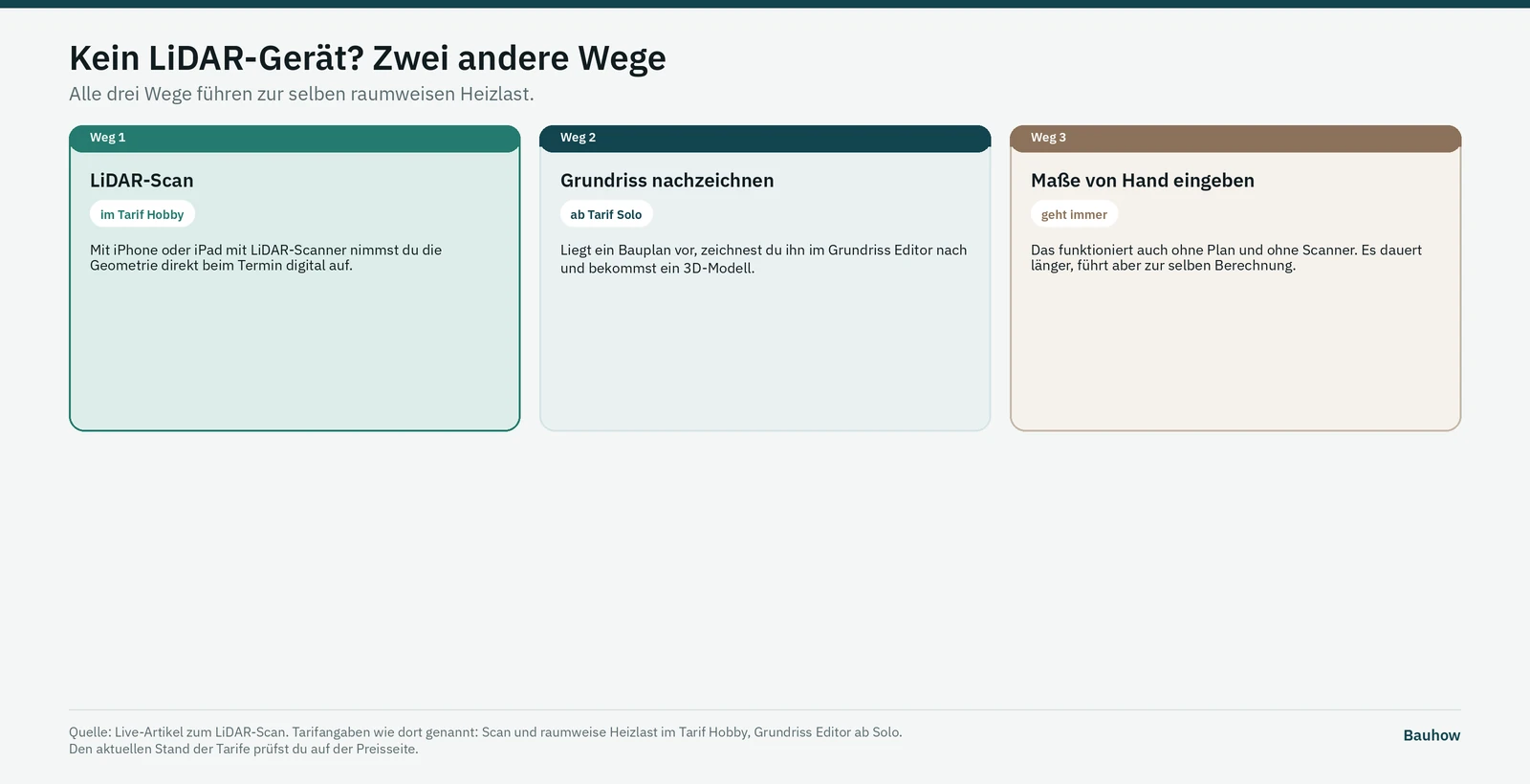
Kein LiDAR Gerät? Zwei andere Wege
- Grundriss nachzeichnen: Liegt ein Bauplan vor, zeichnest du ihn im Grundriss Editor nach und bekommst ein 3D Modell.
- Maße von Hand eingeben: Funktioniert immer, auch ohne Plan und Scanner.
Alle drei Wege führen zur selben raumweisen Heizlast.
Grenzen
- Der Scan funktioniert nur mit iPhone oder iPad mit LiDAR Scanner.
- Möblierte oder sehr verwinkelte Räume solltest du nach dem Scan prüfen.
- Bauteilaufbauten wie Dämmstärken sieht der Scanner nicht. Die ergänzt du selbst.
Was kostet das?
Der LiDAR Scan und die raumweise Heizlast sind bei Bauhow schon im kostenlosen Tarif Hobby enthalten. Den Grundriss Editor gibt es ab dem Tarif Solo. Mehr dazu auf der Seite zum LiDAR Gebäudescan und auf der Preisseite.
Häufige Fragen
Ist mit dem Scan die Heizlast schon fertig? Nein. Der Scan liefert die Geometrie. Bauteile, Temperaturen und Berechnungsangaben ergänzt du in der Heizlastberechnung.
Brauche ich ein spezielles Gerät? Ja, ein iPhone oder iPad mit LiDAR Scanner. Ohne Scanner zeichnest du den Grundriss nach oder gibst die Maße von Hand ein.
Probier es an deiner nächsten Planung aus
14 Tage vollständiger Softwarezugang. Ohne Zahlungsmittel. Danach kostenlos mit drei Planungen pro Monat (Angebot für kurze Zeit, regulär zwei).